Okta 最终用户常见问题解答
无论您是刚刚开始使用 Okta,还是对新功能感到好奇,我们的最终用户常见问题解答都能为您提供从设置和使用仪表板到解释 Okta 插件如何工作等所有内容的见解。在下面找到有关 Okta 的常见问题的答案。
一般问题
什么是 Okta?
Okta 是一个单一的集成平台,提供对企业应用程序和信息的安全访问。我们将任何人在任何环境中通过任何设备连接到他们完成最重要工作所需的技术
我的管理员可以看到我的登录信息吗?
您的技术支持管理员可以看到您的用户名,但他或她无权访问您的密码。
Okta 适用于哪些浏览器?
Okta 支持以下 Web 浏览器:Internet Explorer、Edge、Firefox、Safari 和 Chrome。
如果 Okta 宕机会怎样?
Okta 建立在“Always On”架构之上。您可以随时访问 Okta Trust 查看我们的高可靠性指标,并了解有关我们服务可靠性的更多信息。如果我们的服务出现故障,您将无法登录您的 Okta 组织并通过单点登录访问您的应用程序。但是,某些应用程序可能仍可通过直接链接访问。
如果发生 Okta 紧急情况,我应该联系谁?
如果发生 Okta 紧急情况,请联系贵公司的服务台寻求帮助。
密码/凭据
我的 Okta 用户名和密码是什么?
如果您不知道自己的用户名,请联系您公司的服务台 -他们设置了您组织的所有 Okta 用户名。如果您忘记了密码,请使用登录页面底部的“忘记密码”链接生成一个新密码。
我的密码安全吗?
是的,Okta 提供严格的安全措施和控制措施来保护您的信息。这些控制措施在我们的 SOC2 报告中进行了审核和证明,所有密码均采用 256 位 AES 加密。有关更多信息,请参阅了解 Okta 中的密码存储加密 。
如何制作安全密码?
Okta 通过使用密码复杂性规则(考虑字母、数字、大小写、特殊字符等的组合)来支持强密码。贵公司的技术支持确定贵公司密码的规则。
为什么我必须为某些应用程序输入密码而不是其他应用程序?
借助 Okta,您可以通过一个统一的仪表板访问您的应用程序。对这些应用程序的访问是通过单点登录 (SSO) 技术通过安全断言标记语言 (SAML) 或 Okta 自己的安全 Web 身份验证 (SWA) 技术提供的。
使用 SWA,您需要维护自己的密码,这意味着如果应用程序要求您更改密码,您应该在 Okta 仪表板中进行更改。借助 SAML,Okta 会自动通过令牌传递访问权限,因此当应用程序需要更新时,您无需手动进行更改。
如何更改应用程序的密码?
要更改特定应用程序的密码,请将鼠标悬停在应用程序的图标上。单击齿轮转到设置,这应该会打开一个菜单,让您可以选择更改该特定应用程序的密码。
我可以确信我的密码是安全的吗?
是的 -- 没有人(包括您的服务台)访问或查看您的密码数据。
我的用户名和密码存储在哪里以及如何存储?
正如我们在 Okta 使用强加密来保护您的数据一样,我们也对您的用户名和密码凭据使用强加密(256 位 AES)。此信息由 Okta 存储和维护。有关更多信息,请参阅了解 Okta 中的密码存储加密.
挡泥板
如何更改现有应用的用户名/密码?
要更改现有密码,请将鼠标悬停在应用程序图标上方。在图标的右上角,将有一个齿轮。单击齿轮打开设置菜单,并提供您当前的用户名和密码以验证您的身份。验证后,您将能够输入新密码。
如果您无法更新用户名和密码,请联系您的服务台,让他们为您设置。
如何创建新标签页?
要创建新选项卡,请单击最后一个选项卡旁边的“+”号。系统将要求您输入新的标签页名称(例如,“个人”)。输入选项卡的新名称,然后单击保存以创建它。
我可以有多少个选项卡?
您最多可以有五个选项卡。
如何删除选项卡?
要删除选项卡,您需要将所有应用程序从该选项卡移至另一个选项卡。 清空选项卡后,您将看到删除选项卡选项。 选择该选项,您的选项卡将被删除。
如何更改我的应用程序的显示顺序?
要更改应用程序的顺序,请单击并按住应用程序图标,然后将应用程序拖放到您希望显示的位置。
如何将应用程序从一个选项卡移动到另一个选项卡?
要将应用程序从一个选项卡移动到另一个选项卡,请单击并按住应用程序图标,然后将您的应用程序拖放到新选项卡。
如何删除应用程序?
可以通过将鼠标悬停在应用程序上并选择齿轮图标来删除已安装的应用程序。在应用程序设置屏幕中,您将看到删除它的选项。无法删除技术支持发布的应用程序,但有一种方法可以将应用程序移至视线之外。最好的方法是创建一个新选项卡来存储未使用和不需要的应用程序。
如何添加应用程序?
如果您的组织允许您添加自己的应用程序,则 Okta 仪表板的右上角将有一个 +添加应用程序 “按钮。选择该按钮,搜索您的应用程序,然后单击右侧的“添加”按钮将其放置在仪表板上。
如何请求添加应用?
您应该向公司的服务台提出申请请求。如果该应用程序尚未在 Okta 应用程序网络中,则可以轻松添加。选择“添加应用程序”按钮,创建一个“书签”,输入登录 URL,最后选中“请求应用程序 -- 要求 Okta IT ”添加此应用程序“框。
什么是书签?
书签是一种保存您当前不可用的应用程序的 URL 登录信息的方法。当您创建新书签时,您的 Okta 控制面板将显示该应用 URL 登录的应用图标。此书签将仅存储 URL ----,而不存储您的用户名和密码。
如何添加书签?
要添加书签,请转到仪表板右上角的“+添加应用程序”按钮以打开搜索菜单。(如果您看不到此按钮,则您的组织目前不允许您添加书签。搜索您的应用。如果未找到应用程序,Okta 将显示创建书签的选项。输入应用程序的 URL 和要显示的书签的名称。单击“添加”按钮创建书签。 单击仪表板顶部的“主页”以查看您的新书签。
如果我不记得我把应用程序放在哪个标签页上,如何搜索它?
在仪表板顶部,您可以在“启动应用程序”搜索栏中找到应用程序。如果您不记得您的应用程序位于哪个选项卡上,请转到“启动应用程序”搜索,键入您的应用程序名称,然后选择名称以在出现时将其打开。
入门/设置
Okta 激活电子邮件的有效期是多久?
默认情况下,Okta 激活电子邮件的有效期为一天。但是,此值可以由您的 Okta 管理员自定义,并且最快可能在 8 小时后过期。
在哪里登录才能访问 Okta?
要打开 Okta,请在任何 Web 浏览器(Internet Explorer、Firefox、Chrome 等)中转到您公司的自定义 Okta URL。您公司的自定义 Okta URL 将为“company.okta.com”---例如,如果您的公司名为 ABC,则 URL 将为 ABC.okta.com。
如何使用 Okta?
您可以观看有关如何使用 Okta 组织的简短视频,该视频名为 Okta 入门 。
为什么我需要设置辅助电子邮件?
如果您忘记了 Okta 密码,辅助电子邮件非常有用。如果您的技术支持管理员允许您接收“忘记密码”帮助,则您可以请求将密码帮助链接发送到您的电子邮件地址。但是,如果您通过 Okta 访问公司的电子邮件,则您将无法访问发送的电子邮件。如果您向 Okta 提供了辅助电子邮件地址,则 Okta 还会将忘记密码的电子邮件发送到您的辅助电子邮件地址 ---,以便轻松访问和重置您的密码。
如何更改我的 Okta 密码?
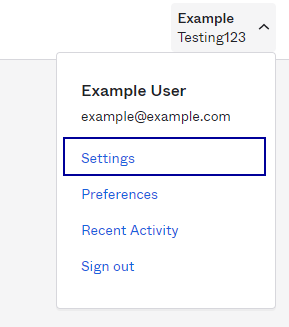
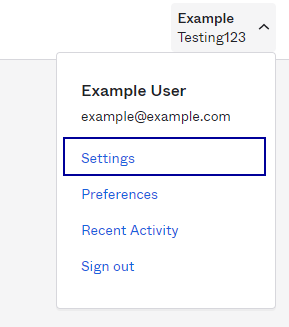
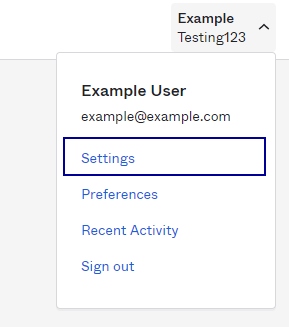
要更改您的 Okta 密码,请在计算机或移动设备上登录您的 Okta 组织。单击顶部菜单中的用户名,然后选择“设置”菜单项。
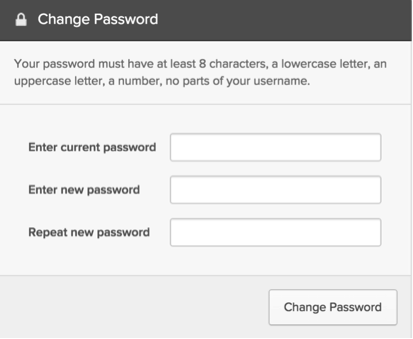
转到“更改密码”部分,然后选择 “编辑”。 输入当前密码、新密码和更改密码,然后单击“ 保存”。
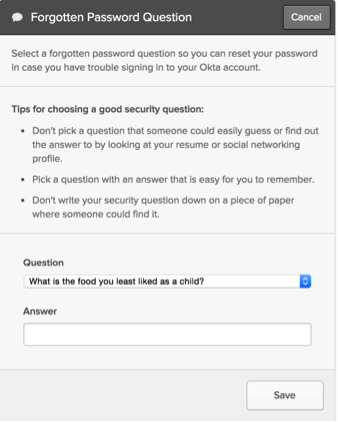
如何更改我的忘记密码问题?
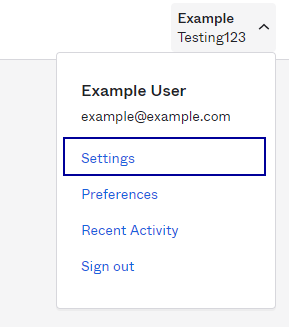
要更改忘记密码问题,请在计算机或移动设备上登录您的 Okta 组织。单击顶部菜单中的用户名,然后选择“设置”菜单项。
转到“忘记密码”问题部分,然后选择 “编辑”。 选择一个新问题,输入您的答案,然后单击 “保存”。
如何更改我的辅助电子邮件地址信息?
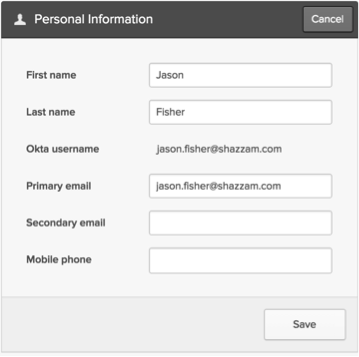
要更改辅助电子邮件地址信息,请在计算机或移动设备上登录您的 Okta 组织。单击顶部菜单中的用户名,然后选择“设置”菜单项。
转到“个人信息”部分,然后选择并选择 “编辑”。 输入新的辅助电子邮件地址,然后单击保存 。
安全
我的信息安全吗?
是的,您的信息是安全的。Okta 提供多因素身份验证,这意味着在访问您的信息之前,必须采取多个步骤。该身份验证也很灵活 --这意味着您将使用传统密码,您还可以选择第二个身份验证是短信密码、6 位软令牌或安全问题。
多重身份验证 (MFA)
多重身份验证 (MFA) 如何工作?
您的用户凭据使用行业标准的加密 AES 和随机生成的对称密钥进行加密。然后,包含对称加密密钥的密钥存储使用仅保存在内存中且仅供 Okta 应用程序访问的主密钥进行加密。
启动时,应用程序会获得一个主密码,允许它访问、解密主密钥并将其存储在内存中。贵公司的技术运营管理员输入主密码。只有少数管理员知道此主密码。因此,攻击者只有在拥有主密钥、私钥以及用户的应用程序上下文的情况下才能解密数据。
如何设置 Okta Verify?
对于 Apple 用户,请转到 iTunes 并下载 Okta Verify。对于 Android 用户,请访问 Google Play 商店并下载 Okta Verify。对于 Windows Mobile 用户,请转到 Windows 应用商店并下载 Okta Verify。安装后,您需要在计算机上登录您的 Okta 组织。如果您的公司需要多重身份验证,则需要单击“设置”按钮并选择您正在使用的移动设备类型(iPhone、Android 或 Windows)。从那里您需要扫描二维码才能完成设置。
然后,打开 Okta Verify 并使用移动设备摄像头,将摄像头对准屏幕上的二维码,一旦它识别出代码,您将在 Okta Verify 应用程序中看到设备上出现 6 个数字。在您的计算机上,单击下一步以输入您设备中的代码,然后单击验证。如果您的组织启用了 Okta Verify with Push,您还可以通过单击“推送到设备”按钮向移动设备发送推送通知。
如何扫描新的 Okta 二维码?
如果您更换移动设备,您只需扫描新的二维码。要更改设备,请将 Okta Verify 下载到您的新设备上,然后在计算机上登录您的 Okta 环境。单击顶部菜单中的用户名,然后选择“设置”菜单项。
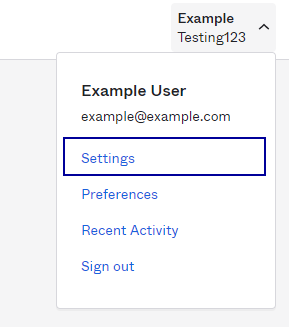
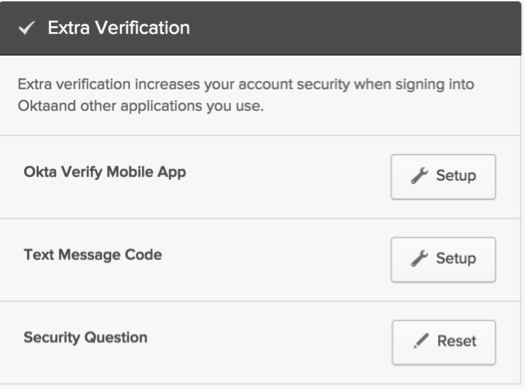
在此页面上,单击“编辑个人资料”按钮,输入您的密码和第二个因素(如果已启用),然后向下导航到“额外验证”部分。单击 Okta Verify 移动应用程序旁边的重置按钮。将显示一条警告消息,提醒你将重新配置多重身份验证。单击是继续并选择您正在使用的新移动设备作系统(iPhone、Android 或 Windows)。单击下一步,然后使用新移动设备在屏幕上显示新的二维码。使用移动设备上的相机,将相机对准二维码。一旦您的设备识别出二维码,您将在 Okta Verify 应用程序中看到设备上出现 6 个数字。在您的计算机上,单击下一步以输入您设备中的代码,然后单击验证。如果您的组织启用了 Okta Verify with Push,您还可以通过单击“推送到设备”按钮向移动设备发送推送通知。
如何设置或重置多重身份验证 (MFA)?
要重置 MFA,请在计算机或移动设备上登录 Okta 组织。单击顶部菜单中的用户名,然后选择“设置”菜单项。
转到“额外验证”部分,然后选择要设置或重置的 MFA 因素旁边的“设置”或“重置 ”。 输入所需信息并保存。 有关详细信息,请参阅 MFA 快速参考表。
当...
如果我忘记了密码,该怎么办?
如果您忘记了 Okta 密码并需要重置密码,请单击 Okta 登录屏幕上的“需要登录帮助?”或“忘记密码”链接(取决于您的管理员如何配置您的登录页面)。这将允许您通过电子邮件重置密码。如果登录屏幕中没有这些选项,请致电贵公司的技术支持寻求帮助。
如果我被锁定,我该怎么办?
如果您的帐户被锁定,请单击 Okta 登录屏幕上的“需要登录帮助?”或“解锁帐户”链接(取决于您的管理员如何配置您的登录页面)。如果登录屏幕中没有这些选项,请致电贵公司的技术支持寻求帮助。
插件
什么是插件?
插件是可以轻松安装并用作 Web 浏览器一部分的应用程序。
我必须使用插件吗?
不需要,只有当您的管理员允许应用程序使用安全 Web 身份验证 (SWA) 时,您才需要使用 Okta 插件。如果您的公司使用安全断言标记语言 (SAML) 应用程序,则不需要 Okta 插件。
安装 Okta 插件安全吗?
是的,Okta 插件安装起来非常安全。
移动
什么是 Okta 移动版?
Okta Mobile 是从 App Store(Apple 用户)或 Google Play Store(Android 用户)下载的应用程序。 它允许您通过移动设备对 Okta 应用程序进行相同的访问,这意味着您不必坐在办公桌前即可完成工作。
如何设置 Okta 移动版?
对于 Apple 用户,请访问 App Store 并下载 Okta Mobile。
对于 Android 用户,请访问 Google Play 商店并下载 Okta Mobile。
安装后,您需要知道贵公司的 Okta 组织名称。例如,https://abc.okta.com,则您的 Okta 组织将是“ABC”,您的 Okta 用户名和密码。通过身份验证后,Okta Mobile 会要求您创建 PIN。只需再次确认您的 PIN 码,您就可以将 Okta 带上路了。
Okta Mobile 和 Okta Verify 有什么区别?
“Okta Mobile”是一款移动应用程序,可让您在移动设备上访问所有应用程序。“Okta Verify”是一款移动应用程序,可让您拥有多重身份验证 (MFA) 的第二个因素。
我可以在 iOS 上从 Okta Mobile 重置密码吗?
是的,在 Okta Mobile 的“设置”页面中,单击“更改密码”选项。然后,根据提示输入当前密码和新密码。
为什么。。。
为什么我的 Okta 会话过期,但某些应用程序仍然打开?
即使您可能已注销 Okta 会话,Okta 也不会将您注销出应用程序。